

Avtonom.org перевёл для вас на русский отличное руководство Electronic Frontier Foundation (EFF) о том, как безопасно использовать групповые чаты в Signal. Важно упомянуть, что в России Signal устойчиво работает только через VPN. Также желательно привязывать его к не-российским телефонным номерам.
Signal — одно из лучших приложений для зашифрованных онлайн-коммуникаций, поскольку оно ориентировано на удобство использования и простоту, сохраняя при этом надежные настройки по умолчанию, защищающие конфиденциальность. Благодаря этому его часто используют в низовой самоорганизации и среди групп активистов для организации уличных протестов, оказания взаимопомощи на уровне районов, поддержки забастовок и профсоюзной деятельности и многого другого.
Но к Signal нужно привыкнуть. Знание того, как он работает в больших группах, а также различных функций и настроек конфиденциальности, поможет обеспечить безопасность вам и вашим друзьям при его использовании. Signal должен быть лишь одним из инструментов в более широкой стратегии безопасности и организации. Если его не контролировать, он может вызвать путаницу среди участников группы. Это, в свою очередь, может привести к хаосу, выгоранию, конфликтам и чрезмерному обмену информацией в групповых чатах, что может повлечь за собой юридические риски. Знание принципов работы технологии, установление правил и предварительное ознакомление с приложением могут снизить некоторые из этих рисков.
Если вы новичок в Signal, начните здесь, чтобы настроить вашу учетную запись и познакомиться с приложением. И убедитесь, что у вас установлены основные параметры безопасности для вашего устройства, такие как пароль и последние обновления программного обеспечения (инструкции для iPhone и Android).
Основы общения с большими группами людей в Signal
Большие групповые чаты могут быстро выйти из-под контроля, и часто в них участвуют как хорошо знакомые вам люди, так и те, кого вы совсем не знаете. Поэтому существуют функции, помогающие управлять этим процессом, а также настраивать то, какой именно информацией о себе вы готовы делиться с другими.
Ознакомьтесь с ограничениями технологии
Signal использует сквозное (end-to-end) шифрование, что означает, что некоммерческая организация, управляющая Signal, не может видеть содержимое сообщений. Это также означает, что если правоохранительные органы запросят данные у Signal, компания не сможет им ничего дать: у неё нет доступа к содержимому ваших сообщений. Компания также не имеет доступа к метаданным, включая любую информацию о том, кому вы пишете. По данным компании, Signal может предоставлять правоохранительным органам только два фрагмента информации (при соблюдении всех законных процедур): метку времени создания учетной записи и метку времени последнего подключения пользователя к Signal.
Для того чтобы присоединиться к групповому чату Signal, все участники должны иметь установленное приложение Signal и зарегистрированную учетную запись.
Однако содержимое чатов всё равно может утечь. Любой чат можно заскриншотить и распространить, и в групповых чатах, где вы не знаете всех лично, безопаснее всего предположить, что это может произойти.
Шифрование Signal также не защищает от физического доступа к устройству. Например, если правоохранительные органы получат доступ к чьему-либо телефону и смогут его разблокировать, то, скорее всего, смогут найти все сообщения в Signal. Именно поэтому надежные пароли и обновления программного обеспечения для ваших устройств очень важны, и именно поэтому вам, возможно, стоит рассмотреть возможность быстрого автоудаления сообщений в некоторых чатах. Другие советы по повышению безопасности Signal вы найдете в нашем подробном руководстве .
Выберите, что вы показываете в своем профиле Signal
Все участники всех ваших групп смогут видеть ваше отображаемое имя и картинку профиля. Если вас это не устраивает, вы можете изменить один или оба параметра.
-
iPhone : Нажмите на картинку профиля > Настройки > [имя профиля] . Здесь вы можете изменить имя и картинку, если это необходимо. Если вы участвуете в больших групповых чатах с незнакомыми людьми, вы можете использовать картинку профиля и имя, которые не позволят легко вас идентифицировать.
-
Android : Нажмите на картинку профиля > [имя профиля] . Здесь вы можете изменить имя и картинку, если это необходимо. Если вы состоите в больших групповых чатах с незнакомыми людьми, вы можете использовать картинку профиля и имя, которые не позволят легко вас идентифицировать.
Сделайте это до создания группы. Если вы сделаете это позже, другие участники группового чата увидят запись об изменении в журнале чата.
Наконец, стоит проверить, не открыт ли случайно ваш номер телефона. По умолчанию это не так, но если вы раньше экспериментировали с настройками, возможно, вы это изменили.
-
iPhone : Нажмите на свою картинку профиля> Настройки > Конфиденциальность > Номер телефона и убедитесь, что параметр «Кто может видеть мой номер» установлен в соответствии с вашими предпочтениями.
-
Android : Нажмите на свою картинку профиля> Конфиденциальность > Номер телефона и убедитесь, что параметр «Кто может видеть мой номер» установлен в соответствии с вашими предпочтениями.
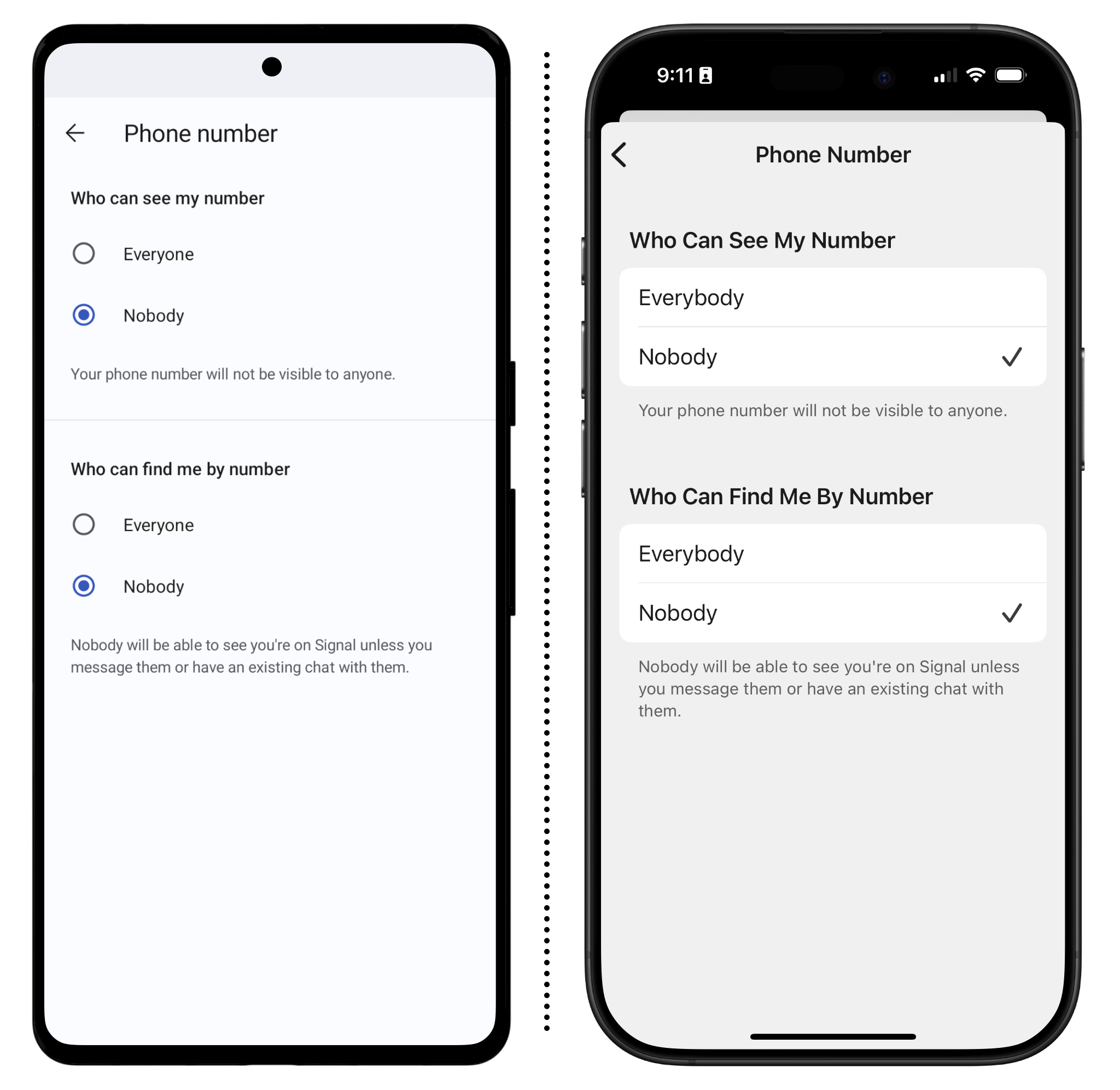
Если вы установили параметр «Кто может найти меня по номеру» на «Никто», вам также может понадобиться создать имя пользователя. Имена пользователей не являются отображаемыми именами — они не видны вашим контактам или людям в чате. Вместо этого они больше похожи на «идентификатор для поиска», поэтому вы можете поделиться своим именем пользователя с кем-то, чтобы связаться с ним, не сообщая свой номер телефона. Более подробную информацию о том, как это работает, вы найдете в нашем полном руководстве по Signal .
Помните, что имя и картинка, которые использует пользователь, всегда зависят от создателя аккаунта и могут не соответствовать его настоящему имени. Это хорошо для анонимности, но также может затруднить выяснение личностей участников группового чата. Если вы не уверены в личности пользователя, вы можете просмотреть его профиль, нажав на него, что также покажет вам, в каких других беседах или групповых чатах вы участвуете с ним. Если группа встречается лично, это хороший повод проверить недавно присоединившихся к групповому чату участников.
Добавление пользователей в групповой чат
Присоединиться к групповым чатам Signal и пригласить в них других пользователей очень просто. Если вы и кто-то из участников группы уже являетесь контактами друг друга, этот человек может просто добавить вас в группу:
-
Нажмите на название группы, затем «Добавить участников», чтобы добавить контакт (эта опция зависит от настроек администратора, которые мы подробно опишем ниже).
Создание групповых чатов вручную на основе номеров телефонов (или имен пользователей) поможет вам точно знать, кто есть кто в чате.
Ещё один способ присоединиться к групповому чату — использовать «Ссылку на группу». Групповые ссылки по умолчанию отключены, но администратор группы может включать и выключать их. Ссылка на группу — это URL-адрес, начинающийся с https://signal.group, который при нажатии ведёт непосредственно в группу и выглядит следующим образом:
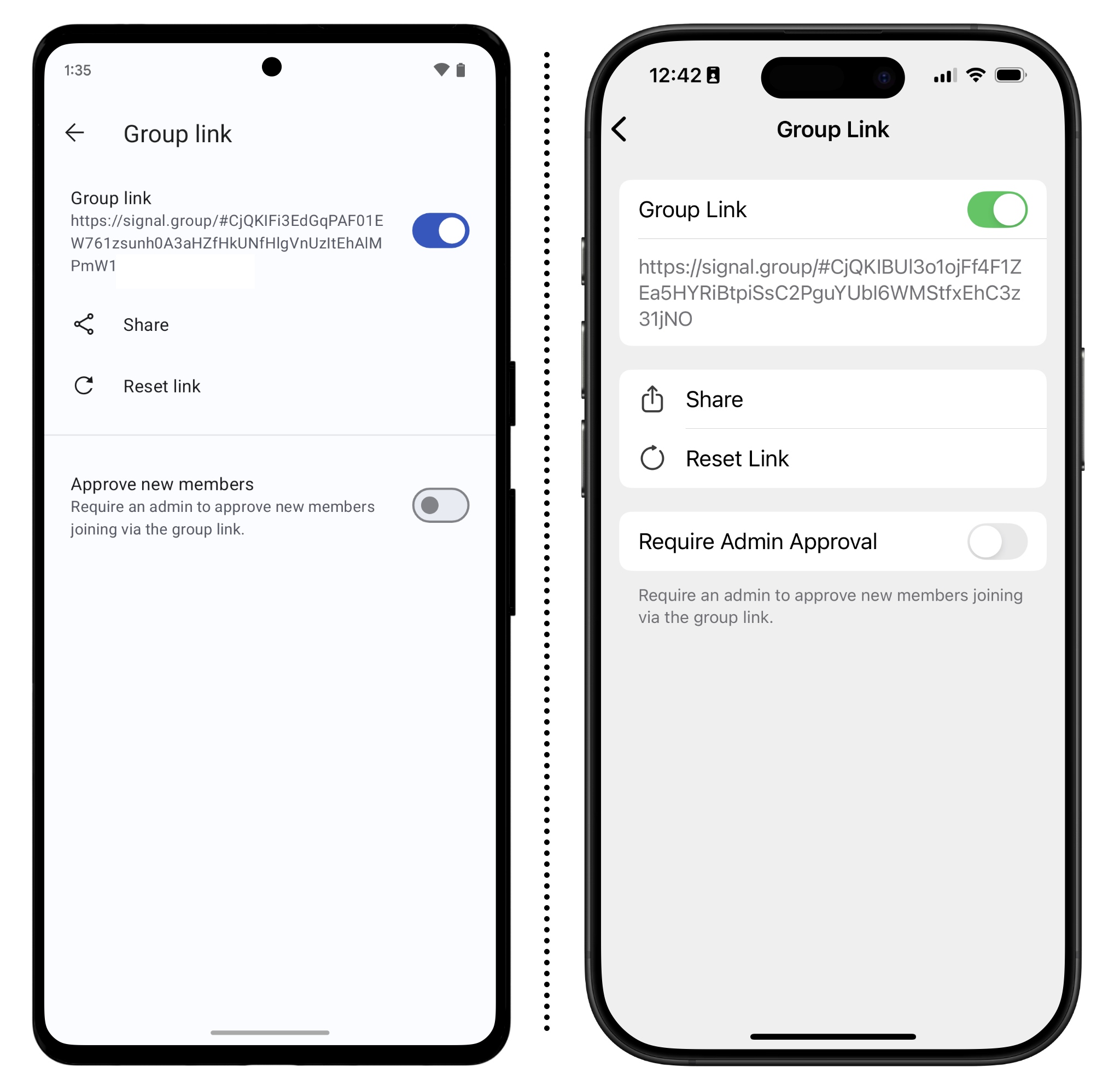
Если вы получили подобную ссылку, вы можете нажать на неё, и автоматически присоединитесь к группе. Если вы находитесь в групповом чате и хотите поделиться ссылкой на группу, нажмите на название чата, затем прокрутите вниз до пункта «Ссылка на группу», чтобы найти ссылку для общего доступа. Если этот параметр указан как «Отключено», значит, ссылки на группу нет. Аналогично, если вы являетесь администратором и хотите включить или отключить функцию «Ссылка на группу» (или изменить URL-адрес ссылки), вы можете сделать это на этом экране.
Групповые ссылки полезны для широкой рекламы на листовках или конкретных мероприятиях, но в условиях повышенного риска рекомендуется использовать ссылки только по приглашению или ссылки с коротким сроком действия, а также отключать или перегенерировать ссылки между мероприятиями. Если вы являетесь администратором существующего чата и планируете впервые поделиться чатом с помощью групповой ссылки, сообщите об этом участникам, чтобы они могли проверить настройки своего профиля перед присоединением новых членов.
Если вы собрались лично и хотите создать групповой чат для всех участников, перейдите на страницу «Ссылка на группу», затем нажмите «Поделиться» , а затем «QR-код» . После этого каждый участник должен отсканировать QR-код камерой своего телефона, и он получит приглашение.
Групповые ссылки — это удобный способ быстро добавить людей в групповой чат без большой головной боли, но имейте в виду, что ссылки также могут затруднить точное отслеживание того, кто присоединяется со временем, поэтому, возможно, стоит отключить эту функцию после того, как присоединится основная часть приглашенных.
Управление группами для снижения рисков
В Signal есть несколько инструментов для более эффективного управления групповыми чатами, включая способы контроля над тем, кто может присоединиться и кто может приглашать других. Рекомендуется установить эти границы на раннем этапе создания нового группового чата.
Группы в Signal могут насчитывать до 1000 участников, поэтому будьте внимательны к тому, что вы говорите и чем делитесь в таких больших публичных чатах. Когда ваша группа станет достаточно большой, чтобы вы не знали всех (около 50 человек), или после того, как вы публично поделитесь ссылкой на группу, относитесь к ней как к социальным сетям, где любая информация может оказаться вне группы, в том числе и в полицейской папочке.
Определите продолжительность времени для автоудаления сообщений
Для разных групповых чатов требуются разные сроки хранения сообщений. В некоторых случаях может потребоваться сохранение индекса сообщений с возможностью поиска на протяжении всего существования чата. В других случаях необходимо автоматическое удаление сообщений через короткий промежуток времени.
В любом групповом чате администраторы могут установить или изменить автоудаление сообщений, нажав на название группы, а затем выбрав «Исчезающие сообщения» . Хорошим тоном будет установить эти периоды хранения сразу при создании группы. Для конфиденциальных групповых чатов установка таймера на короткий период, например, день или неделю, может быть хорошим способом лучше защитить конфиденциальность всех участников чата. Более короткие таймеры также гарантируют, что если устройство кого-либо из участников чата будет физически скомпрометировано, то на нём будет меньше сообщений.
Настройка прав в групповом чате
При создании нового группового чата, продумайте, как вы планируете его использовать и кого собираетесь пригласить, чтобы заранее обеспечить необходимые предосторожности. Знание параметров на странице разрешений группового чата может помочь вам решить, как вы хотите управлять чатом:
-
Чтобы создать новый групповой чат, нажмите на значок карандаша на вкладке «Чаты», а затем на «Новая группа».
-
Выберите участников, которых вы хотите включить, или нажмите кнопку «Пропустить», если вы планируете поделиться ссылкой на группу или пригласить людей позже.
-
Назовите групповой чат, установите время автоудаления сообщений, затем нажмите «Создать», чтобы создать группу.
-
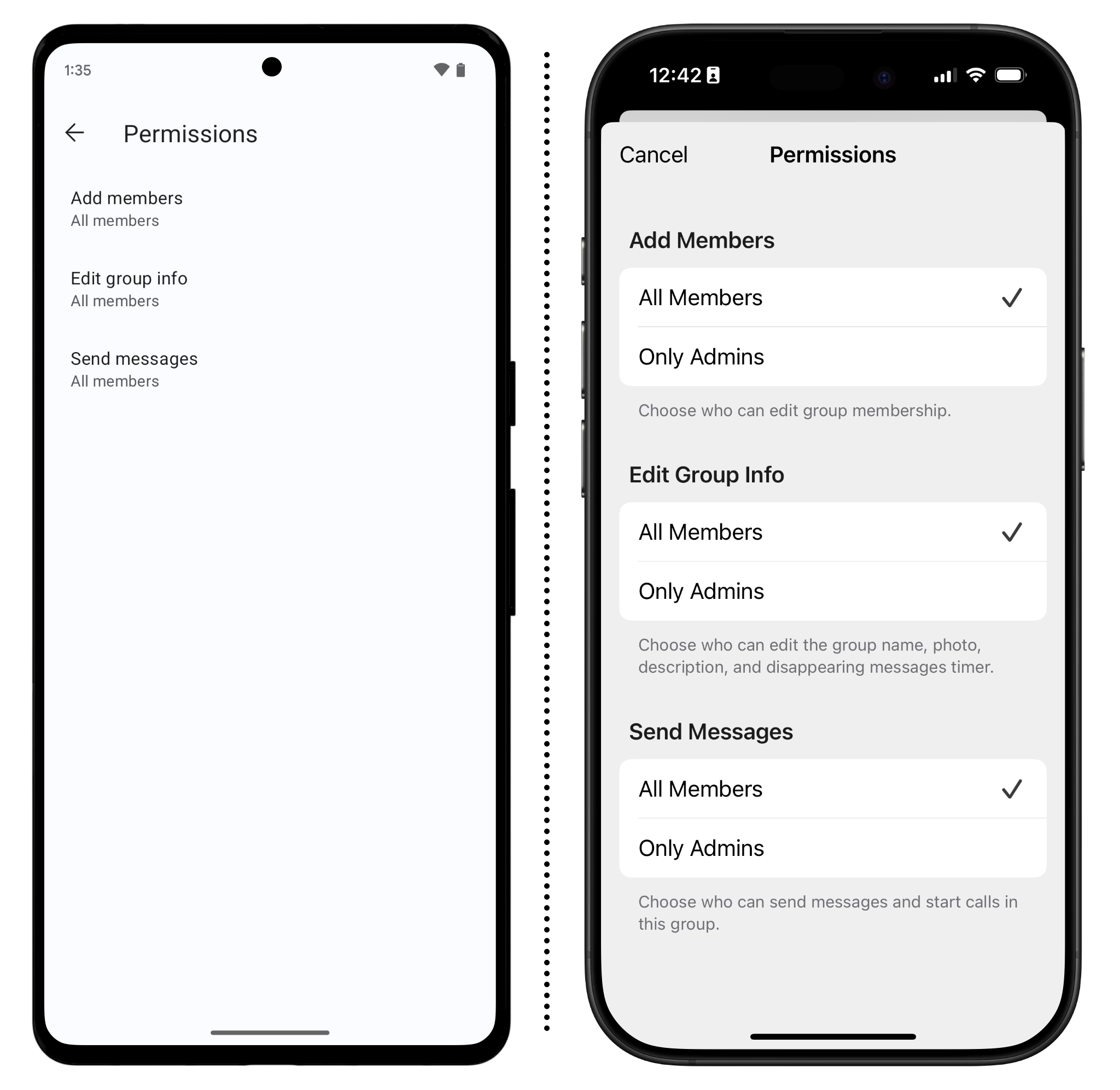
После создания группы нажмите на её название, затем прокрутите вниз до раздела «Разрешения». Здесь вы увидите параметры, позволяющие контролировать, кто может добавлять участников, кто может редактировать информацию о группе, например, имя, картинку и таймер исчезающих сообщений, а также кто может отправлять сообщения.
Выбор опций будет зависеть от типа группового чата. Небольшой чат для друзей может не требовать выделенных администраторов или разрешений на добавление новых участников. Но крупной публичной группе могут потребоваться администраторы и другие ограничения.
Выберите своих администраторов
Если у вас есть большой групповой чат (больше чем просто компания друзей), вам следует назначить хотя бы одного или двух администраторов. В зависимости от настроек прав доступа к групповому чату, администратор может: одобрять или добавлять новых участников, изменять информацию о группе, закреплять сообщения и удалять участников из чата. Администраторы обладают значительным контролем над чатами, поэтому обязательно выберите доверенного члена сообщества, особенно в очень больших чатах.
Помните, что работа администратора — это труд, который, в зависимости от правил вашей группы, может включать проверку участников, разрешение конфликтов, удаление людей из чата, ответы на вопросы, обновление описания группы и многое другое. Это может быть довольно затратно по времени, поэтому убедитесь, что они готовы к этому.
Даже в небольших группах следует назначать как минимум двух доверенных администраторов одновременно. Для управления этим процессом можно использовать ротацию ролей, чтобы предотвратить выгорание, и установить правила, определяющие, когда администратору пора отойти от дел и передать обязанности кому-то ещё.
Если вы создали группу, вы уже являетесь её администратором. Чтобы также назначить администратором другого участника чата:
-
Нажмите на название группы
-
Прокрутите страницу до раздела "Участники" и нажмите на имя участника, которого вы хотите назначить администратором.
-
Нажмите «Сделать администратором».
На этом же экране вы можете в любой момент при необходимости отозвать статус администратора.
Установите правила группы
Если вы управляете большой группой, в которой есть люди, знакомые и незнакомые друг с другом, полезно иметь правила. Поле описания группы — отличное место для размещения этих правил, чтобы их было легко найти. Нажмите на значок группового чата в верхней части экрана, затем нажмите «Добавить описание группы...», чтобы добавить любую необходимую информацию.
Обдумайте основные правила, которые подойдут именно вашему сообществу — у каждого свои потребности. Они могут включать меры безопасности и предотвращения конфликтов, правила, касающиеся раскрытия личных данных и харрасмента, четкие правила насчёт создания (и распространения) скриншотов, а также порядок добавления и удаления пользователей из группы. Можно также попросить всех использовать технические средства защиты, например, включить блокировку экрана.
Для больших групп также может потребоваться определить основные цели и задачи группы (и что точно не является задачей этого чата), а также указать, к каким администраторам обращаться в случае возникновения проблем. Для этого можно использовать поле описания. Закрепленные сообщения также могут быть полезны, но если вы используете исчезающие сообщения, закрепленные сообщения будут исчезать по тому же расписанию.
В небольших и средних групповых чатах полезно время от времени проверять, кто в них состоит. На экране группового чата нажмите на название чата, затем прокрутите список участников вниз, чтобы увидеть, кто в нём находится. В больших чатах это часто бывает слишком сложно, особенно потому, что многие люди могут использовать псевдонимы или часто менять информацию в своём профиле.
Один из способов решения этой проблемы — попросить участников группового чата использовать «значок участника». Значки участников — это короткий текст, который отображается после вашего имени профиля в сообщениях чата. Они ограничены определенными групповыми чатами. Например, для более официального организационного чата вы можете установить значок участника, указывающий на организацию, которую вы представляете, например, «EFF», а для других — сделать значок более общим, указав ваше местоположение, профессию или любую другую короткую информацию, которую полезно напоминать людям при отправке сообщений. Вы можете установить значок участника, перейдя в групповой чат, нажав на название чата, а затем выбрав «Значок участника». Помните, что он может отображать и неверную информацию.
Возможно, вам нужен канал только для объявлений
При создании группы вы, возможно, уже заметили опцию, позволяющую отправлять сообщения только администраторам. Это может быть полезно для важных чатов с объявлениями, которые вы не хотите засорять сотнями других сообщений.
Например, это может быть полезно для рассылки информации о конкретных действиях или просто для отправки информации в формате новостной рассылки. Каналы только для объявлений также полезны для организации мероприятий или оперативного обновления информации, но имейте в виду, что вам может потребоваться объединить их с небольшим чатом для координации организаторов или с каким-то отдельным пространством для обсуждений.
Чтобы создать канал, нужно сделать следующее:
-
Нажмите на название группы, затем прокрутите вниз до раздела «Разрешения» и измените все настройки на «Только администраторы» .
Даже если канал настроен таким образом, участники всё равно ставить реакции на сообщения с помощью эмодзи.
Пример администрирования: групповой чат местных климатических активистов
Допустим, вы хотите создать полупубличный групповой чат для климатических активистов в вашем районе. Поскольку вы создали группу, вы автоматически становитесь администратором, но вы хотели бы настроить чат так, чтобы к нему могли присоединяться только одобренные пользователи, и вам нужна помощь в проверке кандидатов, модерации чата и решении любых других возникающих проблем.
После обсуждения требований к этой роли ваш сосед, Фернандо, соглашается стать вторым администратором. Теперь вы и Фернандо отвечаете за техническое управление группой.
Прежде чем приглашать других, выполните несколько шагов для настройки группового чата:
-
Нажмите на название группы и убедитесь, что оно описывает её суть. Нажмите «Добавить описание группы…» , а затем напишите описание вашей группы, а также правила членства. В данном случае вы можете написать что-то вроде: «Этот чат предназначен для организации групповых мероприятий и обмена новостями. Он не предназначен для сплетен, мемов или шуток. Если вы будете неоднократно нарушать эти правила, вас удалят из чата».
-
Поскольку вы решили, что эта группа будет полупубличной, нажмите «Ссылка на группу» и включите эту функцию. Затем убедитесь, что включена опция «Требовать одобрения администратора». Это гарантирует, что только вы и Фернандо сможете одобрять новых участников.
-
После завершения вернитесь на экран настроек группы и выберите «Разрешения». Здесь измените параметр «Добавлять участников» и параметр «Редактировать информацию о группе» на «Только администраторы».
-
Поделитесь ссылкой на группу, например, по электронной почте или в социальных сетях.
Теперь, когда кто-либо новый присоединяется к группе по ссылке, вам и Фернандо потребуется его одобрить. Вы получите уведомление об этом, но вы также всегда можете просмотреть список ожидающих запросов и приглашений, нажав на название группы, а затем прокрутив вниз до раздела «Запросы и приглашения» . Помните, что в Signal нет требований к реальному имени, поэтому вам, возможно, придется придумать способы проверки новых участников. Это может включать в себя прямой вопрос о том, где они узнали о группе, или просьбу к другим участникам поручиться за них.
После создания и активации группы вам и Фернандо становится немного сложно справляться с ситуацией. В этот момент вы приглашаете другого администратора, Майю, которая была одной из первых участниц и показала себя заинтересованной и рассудительной во время планирования ваших акций. После того, как одна из участниц неоднократно использует чат для сплетен о несвязанных с районом новостях, таких как открытие и закрытие бизнкесов, вы втроем создаете небольшой групповой чат для обсуждения этого вопроса, а также других, которые могут потребовать вмешательства администратора.
Спустя пару месяцев ваша группа завершила планирование своей первой акции: протеста у здания мэрии с требованием отказаться от плана строительства газовой электростанции. Чтобы забыть детали, вы, Майя и Фернандо закрепляете наверху чата контакты местной юридической службой поддержки, время и место проведения протеста, а также правила поведения всех участников.
В чате всё идёт хорошо, но через несколько месяцев одна из участниц, Рэйчел, уезжает, но забывает покинуть группу и не отвечает на сообщения. Вы и оставшиеся участники решаете удалить Рэйчел из чата, поскольку она больше не является частью местного сообщества. Для этого нажмите на название группы, затем прокрутите вниз до раздела участников и найдите Рэйчел. Нажмите на имя, затем «Удалить из группы» , а затем ещё раз «Удалить» для подтверждения.
Удаление участника из группового чата не приводит к удалению старых сообщений с его телефона. Установка нового таймера для исчезающих сообщений также не удаляет сообщения. Однако, если вы удалите своё сообщение в течение 24 часов после отправки в группу, оно будет удалено с телефонов всех участников группы.
Если вам известно, что участник вашего группового чата находится под следствием или его телефон был изъят правоохранительными органами, рекомендуется проконсультироваться с юристом, прежде чем изменять административные настройки в чате.
Управление уведомлениями и организацией
Отключите уведомления в больших групповых чатах
Если вы управляете большим групповым чатом с сотнями участников, убедитесь, что ваши участники знают, как замьютить этот чат, чтобы их не заваливало уведомлениями, если они хотят проверять сообщения только в удобное для них время. На экране «Чаты» нажмите и удерживайте ветку чата, уведомления которой вы хотите отключить, а затем нажмите значок отключения уведомлений.
Папки помогают поддерживать порядок (на Android)
Если вы пользователь Android, вам будет доступен инструмент организации, пока недоступный на iPhone: папки. Папки чатов работают именно так, как вы ожидаете. Вы можете создавать папки, а затем перемещать в них различные чаты. Например, вы можете создать папки для «Работы», «Личного», «Родителей из вашего района» и «Активизма», а затем организовать в них свои чаты для более удобного управления. Для получения подробной информации о том, как это работает, посетите страницу поддержки Signal .
Используйте прозвища, чтобы не запутаться в том, кто есть кто
Поскольку пользователи могут устанавливать любое имя профиля, в групповом чате очень легко потерять из виду, кто есть кто, особенно если у вас полдесятка контактов с одинаковым именем.
Это может вызвать множество проблем, помимо путаницы в самом групповом чате, например, случайное приглашение не того «Джеффри» в групповой чат. Один из способов решения этой проблемы — использование функции «Никнеймы» в Signal.
-
Нажмите на фотографию профиля пользователя в существующем чате.
-
Нажмите «Никнейм» и введите любое имя и фамилию, чтобы вам было легче запомнить этого человека. Вы также можете добавить примечание. Эта информация не будет отображаться ему, и Signal сам её не увидит.
После того как вы создадите никнейм, вы увидите его при поиске или в групповых чатах. Обратите внимание, что это может создать потенциальный новый риск, если правоохранительные органы получат доступ к вашему устройству, а этот человек использует псевдоним. В некоторых случаях лучше сделать ваш никнейм достаточно общим, чтобы он не раскрывал личную информацию об этом человеке, а в ситуациях повышенного риска — вообще не использовать систему никнеймов и примечаний к ним.








Комментарии
Еще бы без регистрации по cim
Еще бы без регистрации по cim-cart
Добавить комментарий